
SurfEnglish 1.4.0 में नया
अपनी PDF, EPUB और टेक्स्ट पढ़ें, हर वाक्य के नीचे अनुवाद के साथ।
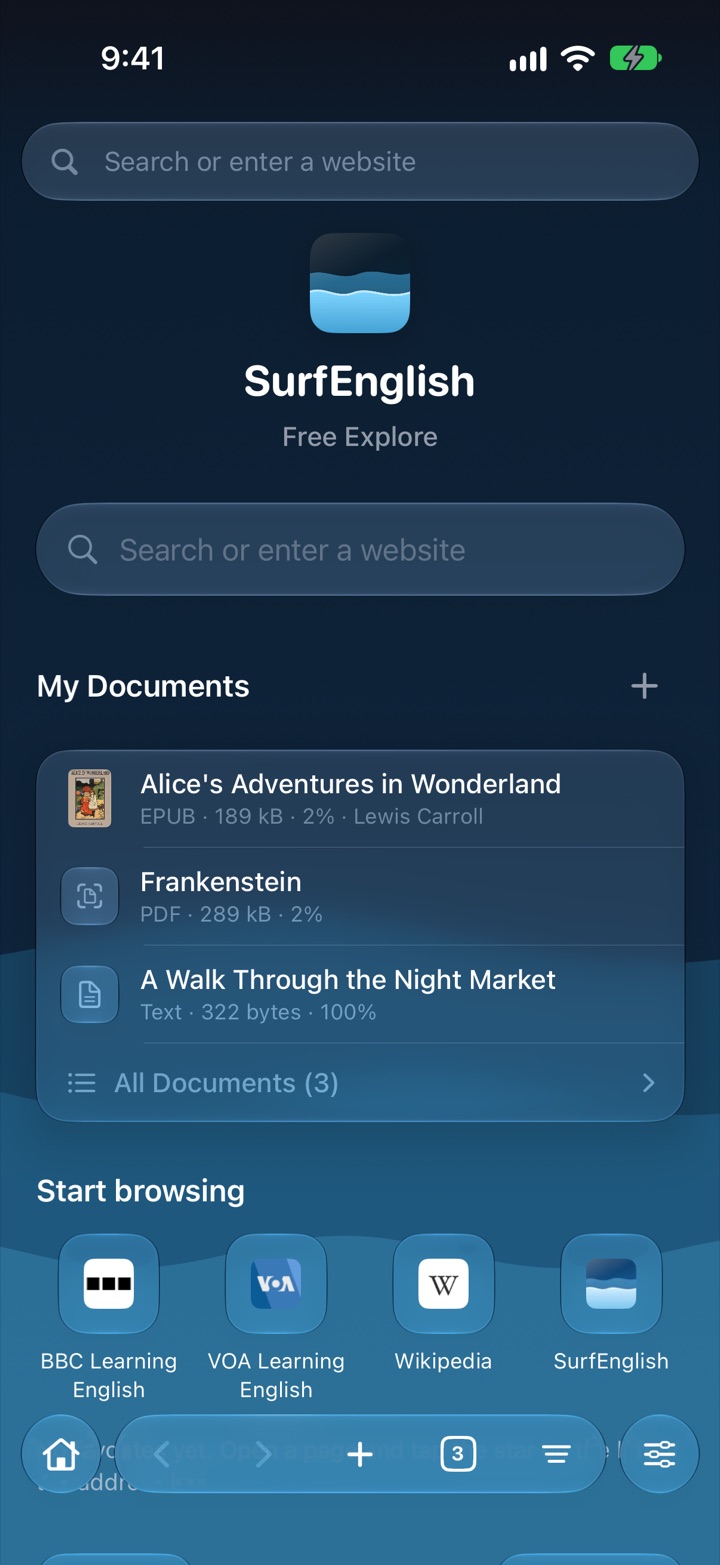
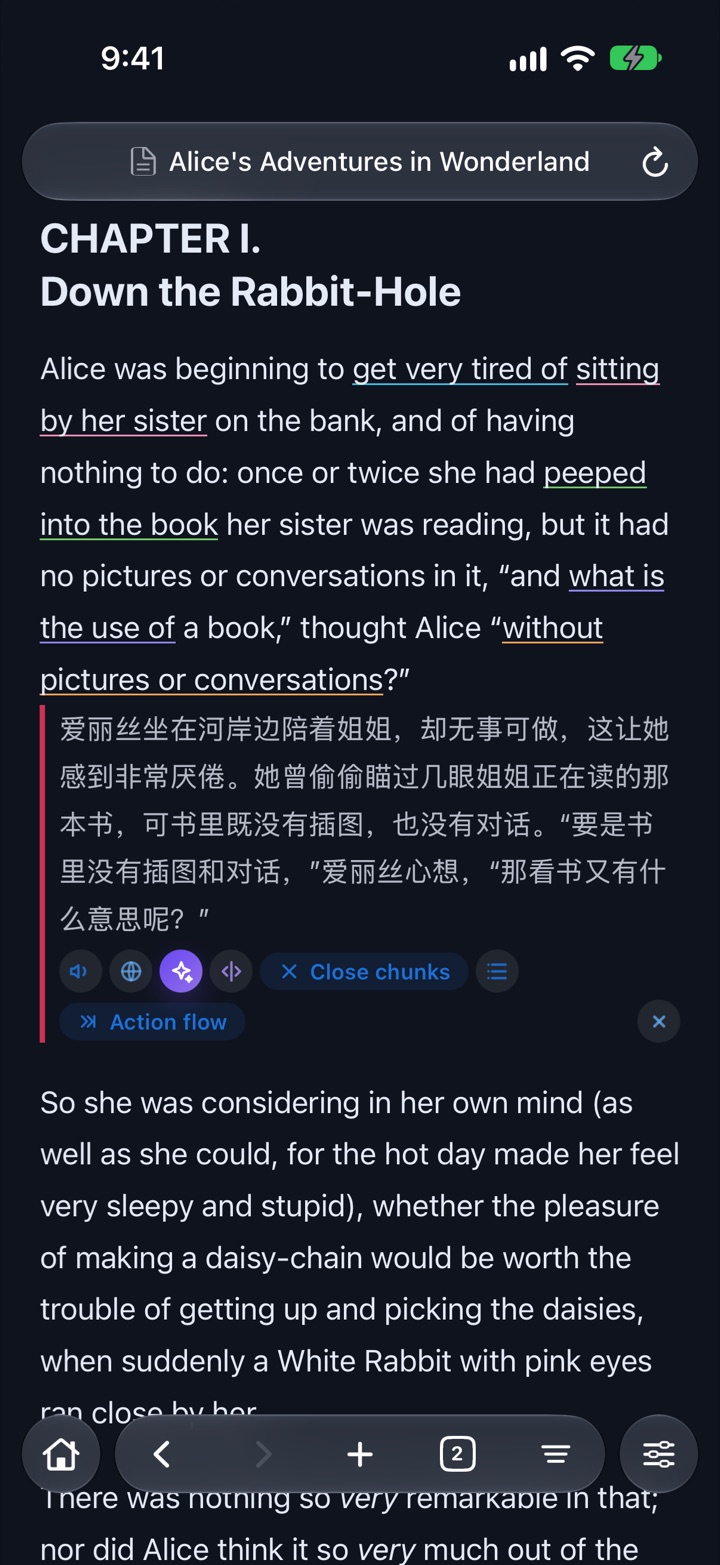
वर्शन 1.4.0 से SurfEnglish खबरों और वेबपेजों के साथ-साथ आपके अपने दस्तावेज़ भी पढ़ता है। कोई अंश पेस्ट करें, या ‘मेरे दस्तावेज़’ में TXT, Markdown, EPUB या टेक्स्ट-आधारित PDF फ़ाइल आयात करें। फिर उसे उन्हीं इशारों से पढ़ें जो आप पहले से इस्तेमाल करते हैं: किसी वाक्य पर दाईं ओर स्वाइप करें और उसका अनुवाद ठीक उसके नीचे आ जाएगा, और किसी शब्द पर दो बार टैप करके वह अर्थ पाएँ जो उस वाक्य में फिट बैठता है।
आप जो दस्तावेज़ पेस्ट या आयात करते हैं, वे सिर्फ़ आपके डिवाइस पर सहेजे जाते हैं, और पूरी फ़ाइल कभी अपलोड नहीं होती।
अपना दस्तावेज़ कैसे पढ़ें
- इसे ‘मेरे दस्तावेज़’ में जोड़ें।‘ब्राउज़’ टैब खोलें। ‘मेरे दस्तावेज़’ स्टार्ट पेज पर, खोज फ़ील्ड के नीचे है। ‘मेरे दस्तावेज़’ के पास + बटन पर टैप करें, फिर कोई अंश पेस्ट या टाइप करने के लिए ‘टेक्स्ट पेस्ट करें’ चुनें, या TXT, Markdown, EPUB या PDF फ़ाइल चुनने के लिए ‘फ़ाइल चुनें’।
- अनुवाद के लिए स्वाइप करें, अर्थ के लिए दो बार टैप करें।दस्तावेज़ वेबपेज की तरह खुलता है। किसी वाक्य पर दाईं ओर स्वाइप करें और उसका अनुवाद मूल के ठीक नीचे आ जाता है। किसी अनजान शब्द पर दो बार टैप करें और उस वाक्य में उसका अर्थ पाएँ। शब्द समूह यहाँ भी काम करते हैं।
- जब चाहें, वापस आएँ।आप जो कुछ जोड़ते हैं, वह ‘मेरे दस्तावेज़’ में रहता है, जहाँ आप उसे फिर से खोल सकते हैं, उसका नाम बदल सकते हैं या उसे हटा सकते हैं। लंबा दस्तावेज़ वहीं से खुलता है जहाँ आपने पढ़ना छोड़ा था।
समर्थित फ़ॉर्मैट और आकार की सीमाएँ
वर्शन 1.4.0 पाँच तरह की सामग्री पढ़ता है। आयात करना और पढ़ना मुफ़्त है; अनुवाद और शब्द देखना उन्हीं दैनिक सीमाओं में गिना जाता है जो वेबपेजों पर लागू होती हैं।
| पेस्ट किया गया टेक्स्ट | कोई भी अंश पेस्ट या टाइप करें, और चाहें तो उसे एक शीर्षक दें। |
|---|---|
| TXT | 10 MB तक की प्लेन-टेक्स्ट फ़ाइलें। |
| Markdown | 10 MB तक की Markdown फ़ाइलें, हेडिंग और सूचियाँ बनी रहती हैं। |
| EPUB | बिना कॉपी सुरक्षा (DRM) वाली ई-बुक, 100 MB तक। |
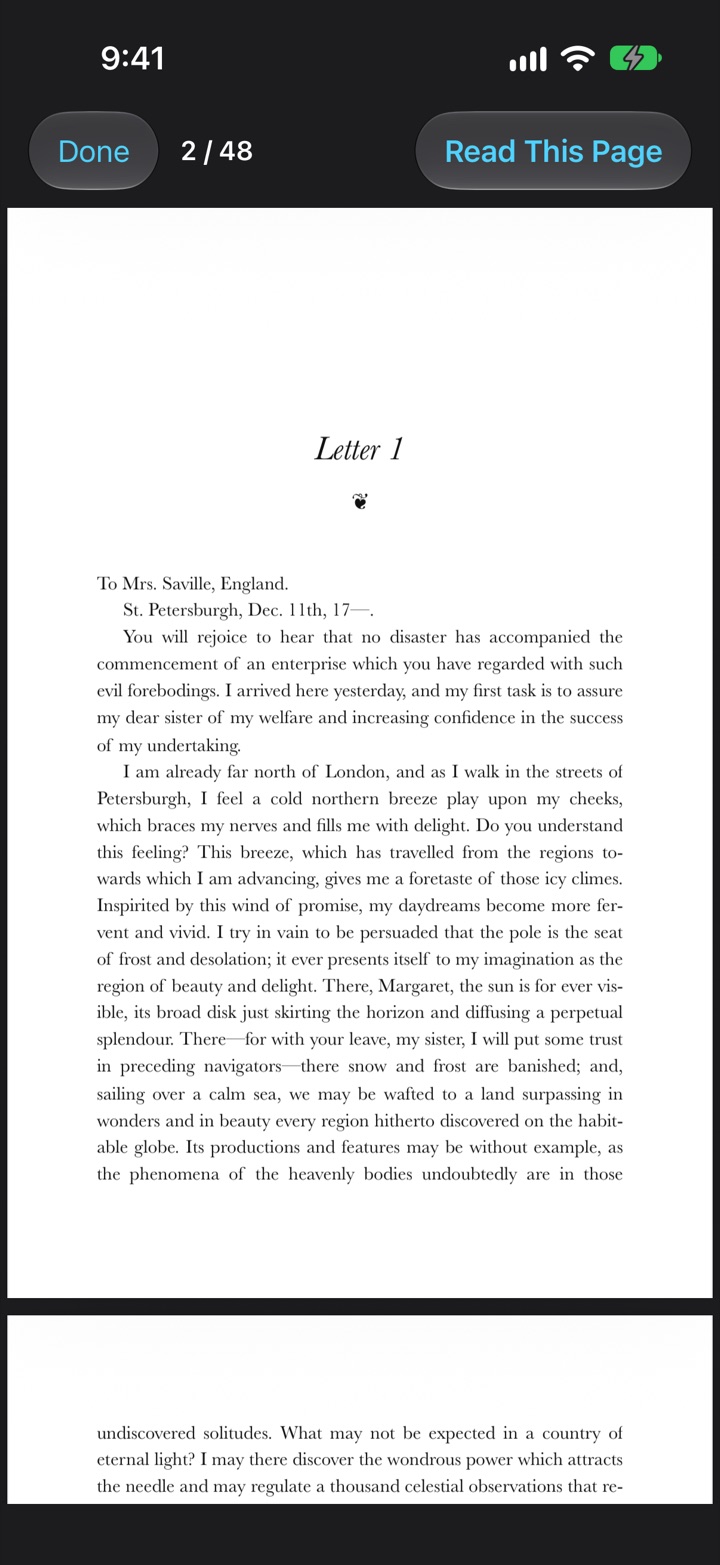
| असली टेक्स्ट वाली PDF, 100 MB तक। पढ़ने के लिए टेक्स्ट को नए सिरे से व्यवस्थित किया जाता है, और मूल पृष्ठ भी उपलब्ध रहते हैं। |
लंबी सामग्री के लिए बना
किताब या लंबी रिपोर्ट कोई न्यूज़ लेख नहीं होती, इसलिए दस्तावेज़ों के साथ कुछ अपने टूल भी आते हैं।
हिस्से और विषय-सूची
लंबे दस्तावेज़ अपने आप हिस्सों में बँट जाते हैं। रूपरेखा देखने और किसी भी हिस्से पर जाने के लिए पेज मेनू से ‘विषय-सूची’ खोलें।
आपकी जगह याद रहती है
दस्तावेज़ या ऐप बंद करें, और वह वहीं से खुलेगा जहाँ आपने पढ़ना छोड़ा था।
PDF का मूल पृष्ठ
PDF को पढ़ने लायक टेक्स्ट में बदला जाता है, पर कभी-कभी आपको पृष्ठ ठीक वैसा देखना होता है जैसा उसका लेआउट था। ‘मूल देखें’ उसे दिखाता है, और ‘यह पृष्ठ पढ़ें’ आपको उस पृष्ठ के टेक्स्ट पर वापस ले जाता है।
हर जगह एक ही टेक्स्ट आकार
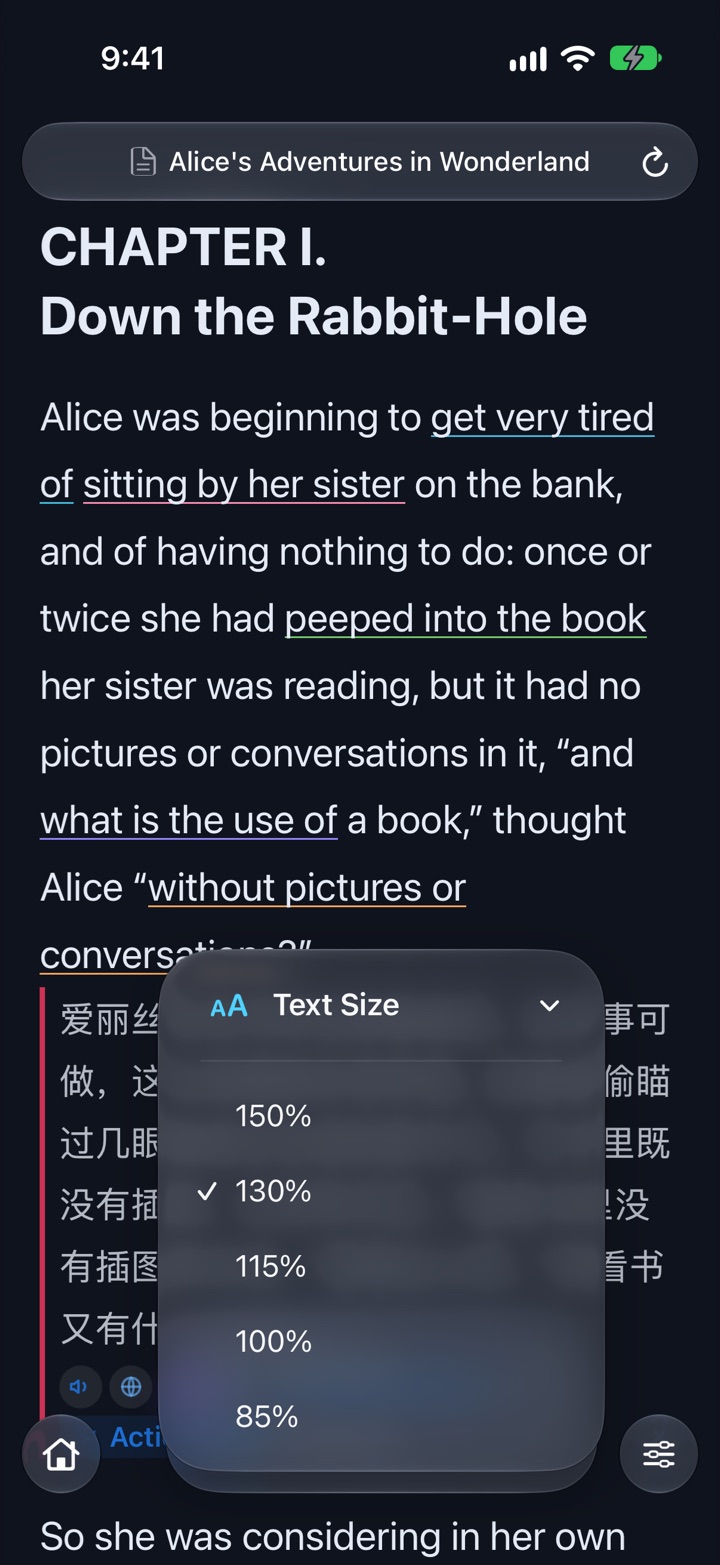
नई ‘टेक्स्ट का आकार’ सेटिंग में 85% से 150% तक पाँच स्तर हैं, और यह होम फ़ीड, वेबपेज और दस्तावेज़ों पर एक साथ लागू होती है।
दूसरे ऐप से टेक्स्ट और फ़ाइलें भेजें
शुरुआत SurfEnglish से करना ज़रूरी नहीं। किसी दूसरे ऐप में कुछ टेक्स्ट या कोई समर्थित फ़ाइल चुनें, ‘शेयर’ या ‘इसमें खोलें’ पर टैप करें, और SurfEnglish चुनें। वह ‘मेरे दस्तावेज़’ में सहेजकर खुल जाता है, पढ़ने के लिए तैयार।
आपके दस्तावेज़ आपके iPhone पर रहते हैं
आप जो दस्तावेज़ पेस्ट या आयात करते हैं, वे आपके डिवाइस पर सहेजे जाते हैं, और पूरी फ़ाइल कभी अपलोड नहीं होती। वेबपेज की तरह ही, सिर्फ़ वह वाक्य जिसे आप अनुवाद के लिए स्वाइप करते हैं और वह शब्द जिस पर आप दो बार टैप करते हैं, अनुवाद और शब्दकोश सेवाओं को भेजे जाते हैं। दस्तावेज़ हटाने पर वह आपके डिवाइस से हट जाता है; उससे सहेजे गए शब्द और वाक्य आपकी लर्निंग लाइब्रेरी में बने रहते हैं।
यह अभी क्या नहीं करता
यह पहला वर्शन है, और इसकी सीमाएँ साफ़ हैं:
- स्कैन की गई PDF में टेक्स्ट लेयर नहीं होती, इसलिए उनके पृष्ठ तस्वीरों के रूप में दिखते हैं और उनका वाक्य-दर-वाक्य अनुवाद नहीं हो सकता। टेक्स्ट पहचान (OCR) अभी उपलब्ध नहीं है।
- Word (DOCX) और दूसरे फ़ाइल फ़ॉर्मैट अभी समर्थित नहीं हैं।
- कॉपी-सुरक्षित (DRM) ई-बुक नहीं खोली जा सकतीं।
डेवलपर की ओर से
पढ़ाई को आसान बनाने के लिए हम कुछ नया आज़मा रहे हैं: आपका पेस्ट किया हुआ टेक्स्ट या आयात किए गए दस्तावेज़ पढ़ना। अभी इसमें पेस्ट किया गया टेक्स्ट, TXT, Markdown, EPUB और टेक्स्ट-आधारित PDF शामिल हैं। यह सुविधा अभी प्रयोग के दौर में है, और समर्थित दस्तावेज़ों की सूची छोटी है। अगर आप चाहते हैं कि हम कोई और फ़ॉर्मैट जोड़ें, या इस सुविधा में कुछ बेहतर करना चाहते हैं, तो कृपया ऐप के अंदर से हमें बताएँ: होम के ऊपर दाईं ओर सहायता बटन पर टैप करें, फिर ‘सुझाव और प्रतिक्रिया’ चुनें। हम इसे पूरा करने की पूरी कोशिश करेंगे।
Jinlong, SurfEnglish के डेवलपर
अपने दस्तावेज़ पढ़ने के बारे में सवाल
SurfEnglish में कौन-से फ़ाइल फ़ॉर्मैट आयात किए जा सकते हैं?
पेस्ट किया गया टेक्स्ट, TXT, Markdown, EPUB और टेक्स्ट-आधारित PDF। EPUB और PDF फ़ाइलें 100 MB तक, और टेक्स्ट फ़ाइलें 10 MB तक हो सकती हैं। Word (DOCX) और दूसरे फ़ॉर्मैट अभी समर्थित नहीं हैं।
क्या SurfEnglish स्कैन की गई PDF का अनुवाद कर सकता है?
नहीं। स्कैन की गई PDF में टेक्स्ट लेयर नहीं होती, इसलिए SurfEnglish उसके पृष्ठ सिर्फ़ तस्वीरों के रूप में दिखा सकता है। वाक्य अनुवाद और शब्द देखने के लिए असली टेक्स्ट चाहिए, और टेक्स्ट पहचान (OCR) अभी उपलब्ध नहीं है।
ऐप में ‘मेरे दस्तावेज़’ कहाँ मिलेगा?
‘ब्राउज़’ टैब के स्टार्ट पेज पर, खोज फ़ील्ड के नीचे। टेक्स्ट पेस्ट करने या फ़ाइल चुनने के लिए + बटन पर टैप करें। आपके हाल के दस्तावेज़ वहीं दिखते हैं, और ‘सभी दस्तावेज़’ पूरी सूची खोलता है।
दूसरे ऐप से कोई फ़ाइल SurfEnglish में कैसे खोलें?
दूसरे ऐप में ‘शेयर’ या ‘इसमें खोलें’ चुनें और SurfEnglish पर टैप करें। यह चुने गए टेक्स्ट और TXT, Markdown, EPUB व PDF फ़ाइलों के लिए काम करता है। वह ‘मेरे दस्तावेज़’ में सहेजकर खुल जाता है।
क्या मेरे दस्तावेज़ किसी सर्वर पर अपलोड होते हैं?
नहीं। दस्तावेज़ आपके iPhone पर सहेजे जाते हैं और पूरी फ़ाइल कभी अपलोड नहीं होती। सिर्फ़ वह वाक्य जिसे आप अनुवाद के लिए स्वाइप करते हैं और वह शब्द जिस पर आप दो बार टैप करते हैं, अनुवाद और शब्दकोश सेवाओं को भेजे जाते हैं, ठीक वैसे ही जैसे वेबपेज पढ़ते समय।
क्या अपने दस्तावेज़ पढ़ना मुफ़्त है?
हाँ। दस्तावेज़ आयात करना और पढ़ना सभी के लिए मुफ़्त है। दस्तावेज़ में अनुवाद और शब्द देखना उन्हीं दैनिक सीमाओं में गिना जाता है जो वेबपेजों पर लागू होती हैं, और SurfEnglish Plus ये सीमाएँ बढ़ा देता है।
कुछ ऐसा लाएँ जो आप पढ़ना चाहते हैं
SurfEnglish iPhone पर मुफ़्त में शुरू होता है, बिना खाते के काम करता है, और आपके दस्तावेज़ आपके डिवाइस पर ही रखता है।
SurfEnglish डाउनलोड करें