
Novo no SurfEnglish 1.4.0
Leia seus próprios PDFs, EPUBs e textos com a tradução logo abaixo de cada frase.
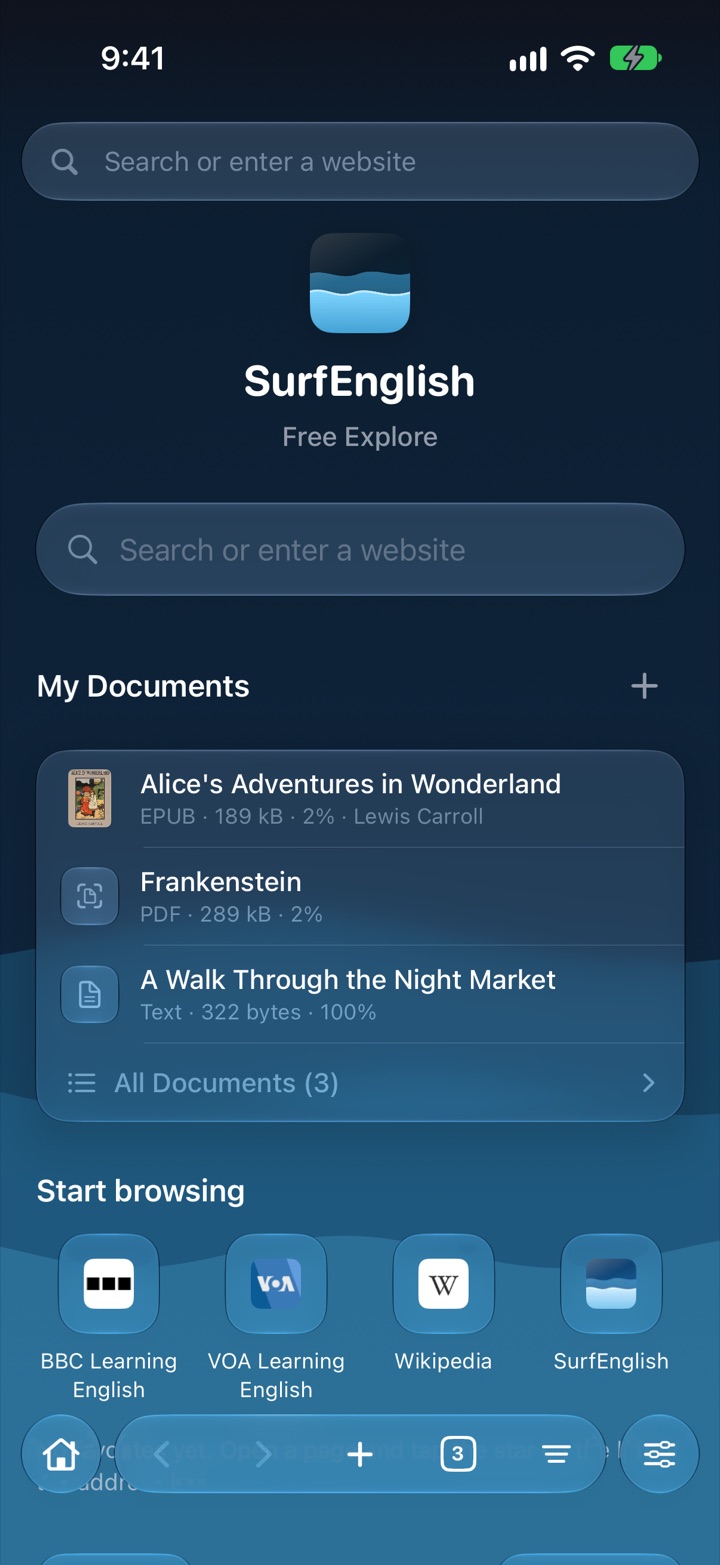
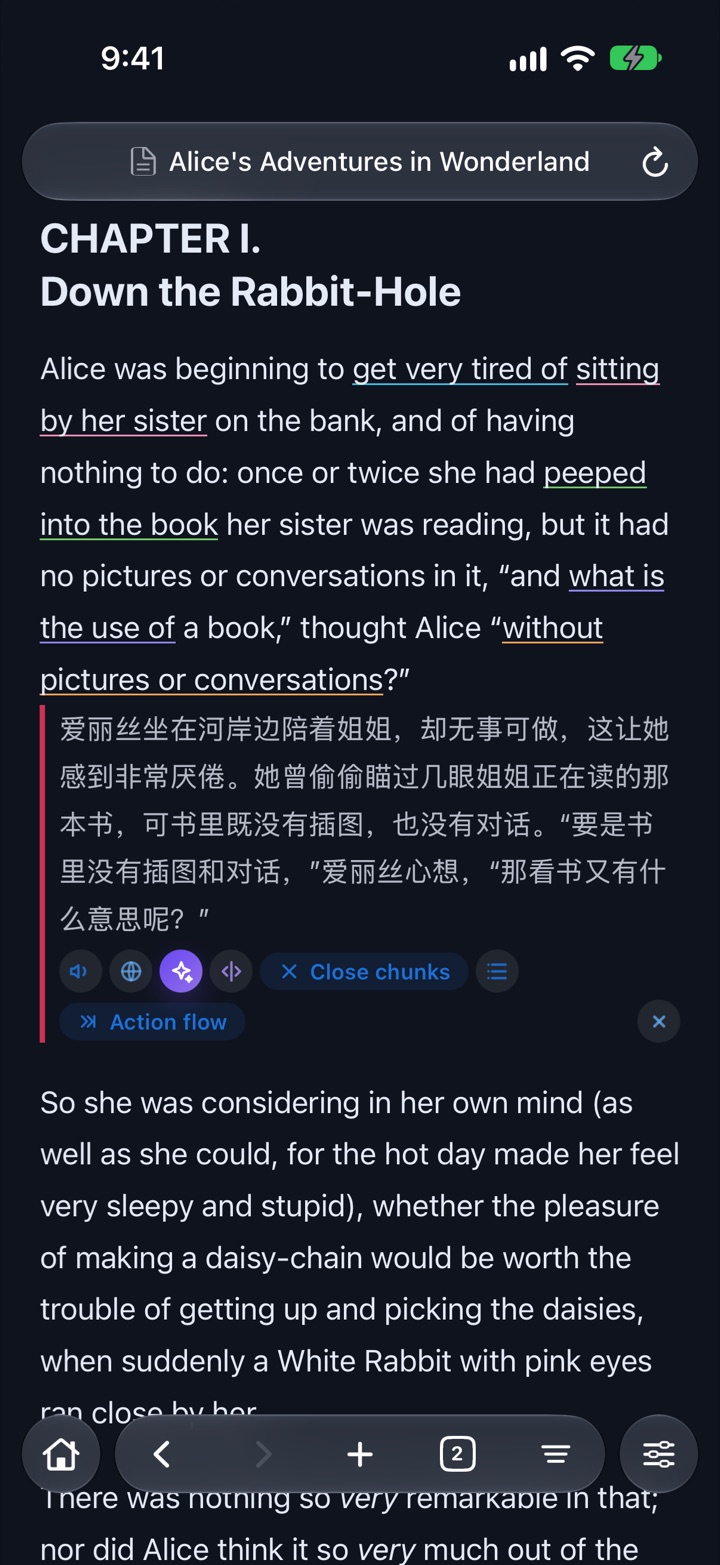
A partir da versão 1.4.0, o SurfEnglish lê seus próprios documentos, além de notícias e páginas da web. Cole um trecho ou importe um arquivo TXT, Markdown, EPUB ou um PDF baseado em texto para Meus documentos. Depois, leia com os gestos que você já conhece: deslize uma frase para a direita para ver a tradução logo abaixo dela e toque duas vezes em uma palavra para ver o significado que se encaixa na frase.
Os documentos que você cola ou importa ficam guardados só no seu dispositivo, e o arquivo inteiro nunca é enviado.
Como ler seu próprio documento
- Adicione a Meus documentos.Abra a aba Navegar. Meus documentos fica na página inicial, abaixo do campo de busca. Toque no botão + ao lado de Meus documentos e escolha “Colar texto” para colar ou digitar um trecho, ou “Escolher arquivo” para selecionar um arquivo TXT, Markdown, EPUB ou PDF.
- Deslize para traduzir, toque duas vezes para consultar.O documento abre como uma página da web. Deslize uma frase para a direita e a tradução aparece logo abaixo do original. Toque duas vezes em uma palavra desconhecida para ver o significado dela naquela frase. Os blocos de sentido também funcionam aqui.
- Volte quando quiser.Tudo o que você adiciona fica em Meus documentos, onde dá para reabrir, renomear ou excluir. Um documento longo reabre onde você parou de ler.
Formatos compatíveis e limites de tamanho
A versão 1.4.0 lê cinco tipos de conteúdo. Importar e ler é grátis; a tradução e a consulta de palavras contam para os mesmos limites diários das páginas da web.
| Texto colado | Cole ou digite qualquer trecho e, se quiser, dê um título a ele. |
|---|---|
| TXT | Arquivos de texto simples de até 10 MB. |
| Markdown | Arquivos Markdown de até 10 MB, com títulos e listas preservados. |
| EPUB | E-books sem proteção contra cópia (DRM), de até 100 MB. |
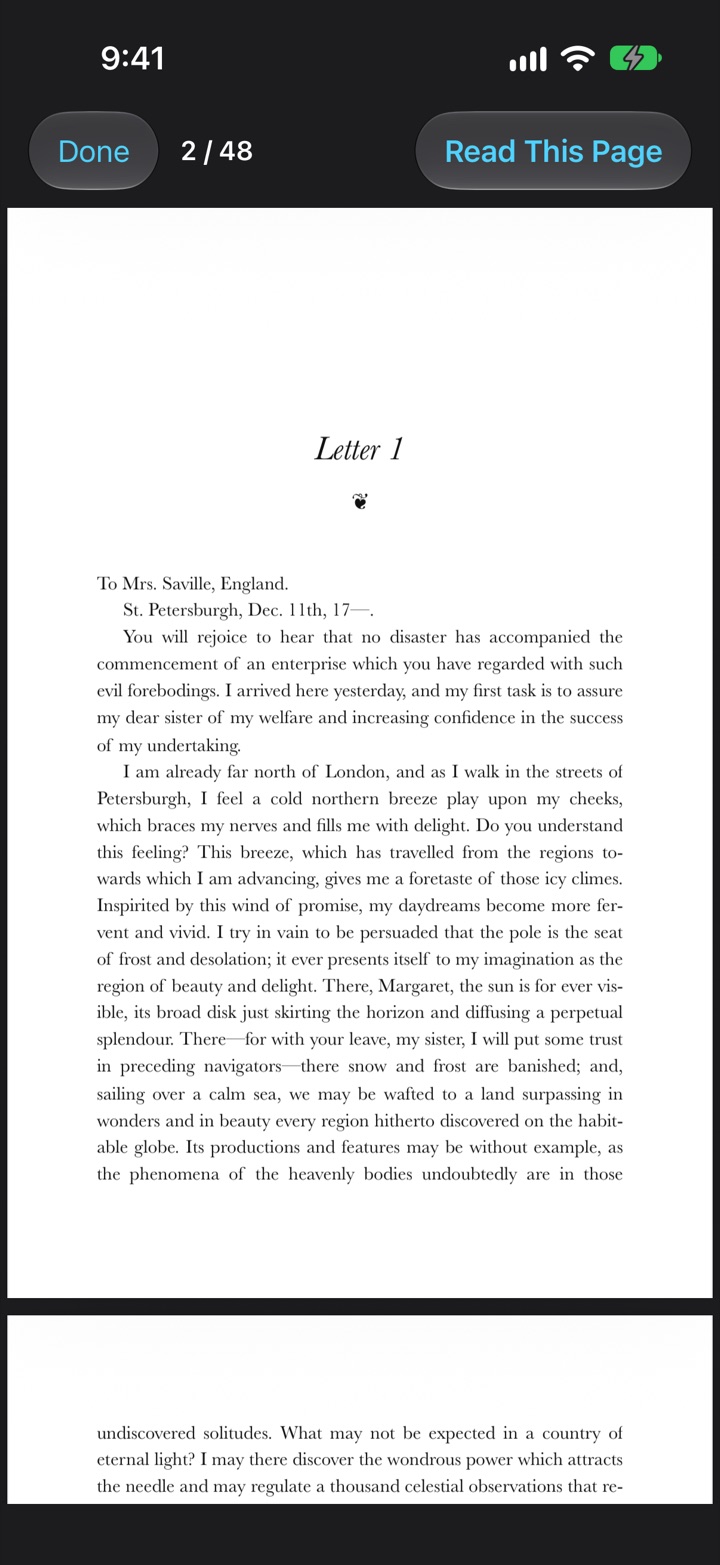
| PDFs que contêm texto de verdade, de até 100 MB. O texto é reorganizado para facilitar a leitura, e as páginas originais continuam disponíveis. |
Feito para leituras longas
Um livro ou um relatório longo não é uma notícia, por isso os documentos têm algumas ferramentas próprias.
Seções e sumário
Documentos longos são divididos em seções automaticamente. Abra o “Sumário” no menu da página para ver a estrutura e pular para qualquer parte.
Continue de onde parou
Feche um documento, ou o app, e ele reabre onde você parou de ler.
A página original do PDF
Um PDF é reorganizado em texto fácil de ler, mas às vezes você precisa ver a página com o layout original. “Ver original” mostra essa página, e “Ler esta página” leva você de volta ao texto dela.
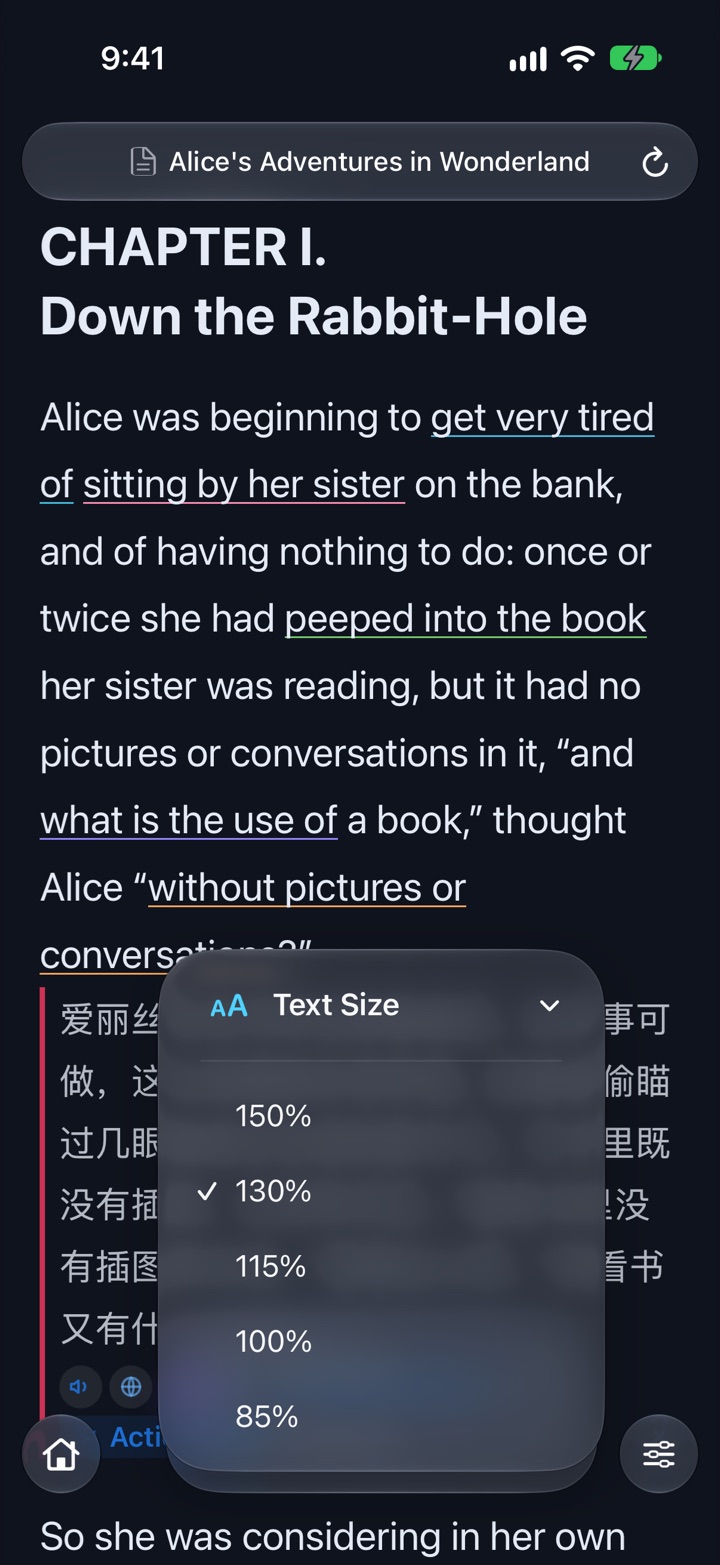
Um só tamanho de texto para tudo
O novo ajuste “Tamanho do texto” tem cinco níveis, de 85% a 150%, e vale ao mesmo tempo para o feed inicial, as páginas da web e os documentos.
Envie textos e arquivos de outros apps
Você não precisa começar pelo SurfEnglish. Em outro app, selecione um texto ou um arquivo compatível, escolha “Compartilhar” ou “Abrir com” e depois o SurfEnglish. O conteúdo é salvo em Meus documentos e aberto, pronto para ler.
Seus documentos ficam no seu iPhone
Os documentos que você cola ou importa ficam guardados no seu dispositivo, e o arquivo inteiro nunca é enviado. Assim como em uma página da web, só a frase que você desliza para traduzir e a palavra em que você toca duas vezes são enviadas aos serviços de tradução e consulta. Excluir um documento o remove do seu dispositivo; as palavras e frases que você salvou dele continuam na sua biblioteca de aprendizado.
O que ainda não dá para fazer
Esta é uma primeira versão, e ela tem limites claros:
- PDFs escaneados não têm camada de texto, então as páginas são exibidas como imagens e não podem ser traduzidas frase a frase. O reconhecimento de texto (OCR) ainda não está disponível.
- Word (DOCX) e outros formatos de arquivo ainda não são compatíveis.
- E-books com proteção contra cópia (DRM) não podem ser abertos.
Um recado do desenvolvedor
Para facilitar os seus estudos, estamos testando algo novo: ler textos que você cola ou documentos que importa. Por enquanto, isso inclui texto colado, TXT, Markdown, EPUB e PDFs baseados em texto. O recurso ainda é experimental, e a lista de documentos compatíveis é curta. Se houver um formato que você gostaria que a gente suportasse, ou algo no recurso que você melhoraria, conte para nós de dentro do app: toque no botão Ajuda, no canto superior direito do Início, e depois em “Sugestões e feedback”. Vamos fazer o possível para tornar isso realidade.
Jinlong, desenvolvedor do SurfEnglish
Perguntas sobre ler seus próprios documentos
Quais formatos de arquivo posso importar no SurfEnglish?
Texto colado, TXT, Markdown, EPUB e PDFs baseados em texto. Arquivos EPUB e PDF podem ter até 100 MB, e arquivos de texto, até 10 MB. Word (DOCX) e outros formatos ainda não são compatíveis.
O SurfEnglish consegue traduzir um PDF escaneado?
Não. Um PDF escaneado não tem camada de texto, então o SurfEnglish só consegue exibir as páginas como imagens. A tradução de frases e a consulta de palavras precisam de texto de verdade, e o reconhecimento de texto (OCR) ainda não está disponível.
Onde fica Meus documentos no app?
Na página inicial da aba Navegar, abaixo do campo de busca. Toque no botão + para colar um texto ou escolher um arquivo. Seus documentos mais recentes aparecem ali, e “Todos os documentos” abre a lista completa.
Como abrir no SurfEnglish um arquivo de outro app?
No outro app, escolha “Compartilhar” ou “Abrir com” e selecione o SurfEnglish. Funciona com texto selecionado e com arquivos TXT, Markdown, EPUB e PDF. O conteúdo é salvo em Meus documentos e aberto.
Meus arquivos são enviados para algum servidor?
Não. Os documentos ficam guardados no seu iPhone, e o arquivo inteiro nunca é enviado. Só a frase que você desliza para traduzir e a palavra em que você toca duas vezes são enviadas aos serviços de tradução e consulta, do mesmo jeito que quando você lê uma página da web.
Ler meus próprios documentos é grátis?
Sim. Importar e ler documentos é grátis para todo mundo. A tradução e a consulta de palavras em um documento contam para os mesmos limites diários das páginas da web, e o SurfEnglish Plus aumenta esses limites.
Traga algo que você quer ler
O SurfEnglish é grátis para começar no iPhone, funciona sem conta e mantém seus documentos no seu dispositivo.
Baixar o SurfEnglish