
ใหม่ใน SurfEnglish 1.4.0
อ่าน PDF, EPUB และข้อความของคุณเอง พร้อมคำแปลใต้ทุกประโยค
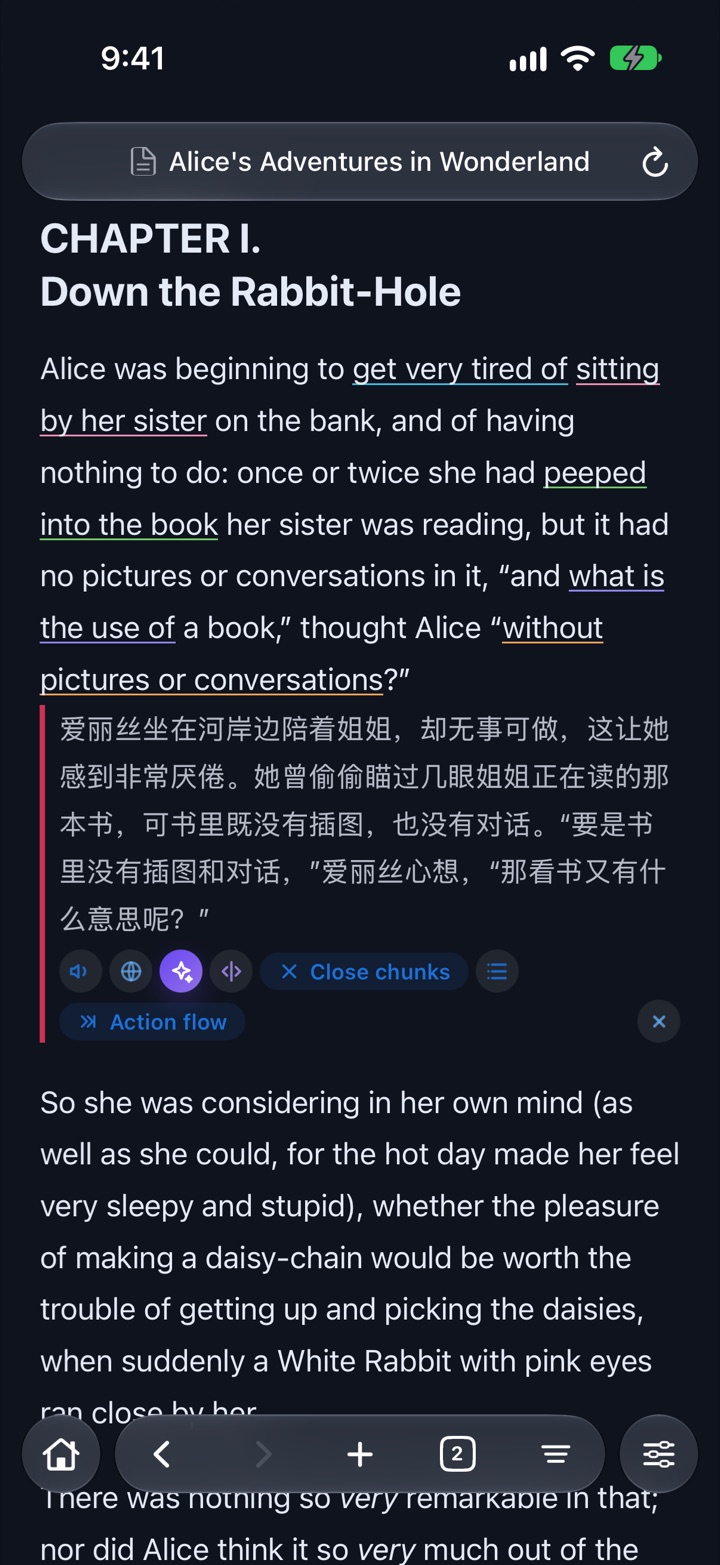
ตั้งแต่เวอร์ชัน 1.4.0 SurfEnglish อ่านเอกสารของคุณเองได้ด้วย นอกเหนือจากข่าวและหน้าเว็บ วางข้อความ หรือนำเข้าไฟล์ TXT, Markdown, EPUB หรือ PDF ที่มีข้อความ มาไว้ใน “เอกสารของฉัน” แล้วอ่านด้วยท่าทางที่คุณคุ้นเคยอยู่แล้ว ปัดประโยคไปทางขวาเพื่อให้คำแปลแสดงใต้ประโยคนั้นโดยตรง และแตะคำสองครั้งเพื่อดูความหมายที่ตรงกับประโยค
เอกสารที่คุณวางหรือนำเข้าจะเก็บไว้ในเครื่องของคุณเท่านั้น และไม่มีการอัปโหลดทั้งไฟล์
วิธีอ่านเอกสารของคุณเอง
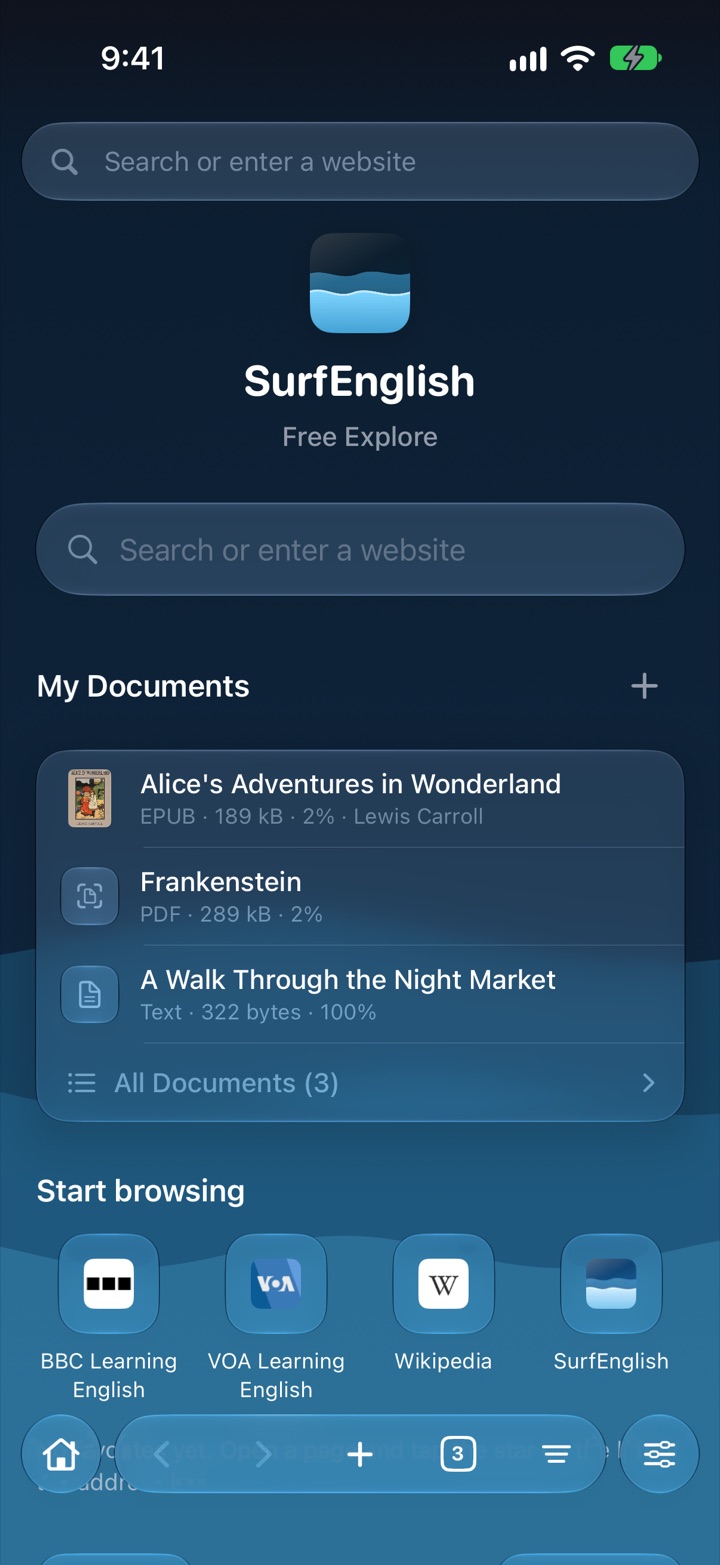
- เพิ่มลงใน “เอกสารของฉัน”เปิดแท็บ “ท่องเว็บ” แล้วจะเห็น “เอกสารของฉัน” อยู่บนหน้าเริ่มต้น ใต้ช่องค้นหา แตะปุ่ม + ข้าง “เอกสารของฉัน” แล้วเลือก “วางข้อความ” เพื่อวางหรือพิมพ์ข้อความ หรือ “เลือกไฟล์” เพื่อเลือกไฟล์ TXT, Markdown, EPUB หรือ PDF
- ปัดเพื่อแปล แตะสองครั้งเพื่อดูความหมายเอกสารจะเปิดขึ้นเหมือนหน้าเว็บ ปัดประโยคไปทางขวา คำแปลจะแสดงใต้ต้นฉบับโดยตรง แตะคำที่ไม่คุ้นสองครั้งเพื่อดูความหมายในประโยคนั้น กลุ่มคำก็ใช้ได้ที่นี่เช่นกัน
- กลับมาอ่านต่อได้ทุกเมื่อทุกอย่างที่คุณเพิ่มจะเก็บไว้ใน “เอกสารของฉัน” เปิดอีกครั้ง เปลี่ยนชื่อ หรือลบได้ เอกสารยาวจะเปิดขึ้นตรงจุดที่คุณอ่านค้างไว้
รูปแบบที่รองรับและขนาดไฟล์สูงสุด
เวอร์ชัน 1.4.0 อ่านเนื้อหาได้ห้าแบบ การนำเข้าและการอ่านใช้ฟรี ส่วนการแปลและการค้นหาคำจะนับรวมในโควตารายวันเดียวกับบนหน้าเว็บ
| ข้อความที่วาง | วางหรือพิมพ์ข้อความใดก็ได้ และตั้งชื่อเรื่องได้หากต้องการ |
|---|---|
| TXT | ไฟล์ข้อความธรรมดา ขนาดไม่เกิน 10 MB |
| Markdown | ไฟล์ Markdown ขนาดไม่เกิน 10 MB โดยคงหัวข้อและรายการไว้ |
| EPUB | อีบุ๊กที่ไม่มีการป้องกันการคัดลอก (DRM) ขนาดไม่เกิน 100 MB |
| PDF ที่มีข้อความจริง ขนาดไม่เกิน 100 MB ข้อความจะถูกจัดเรียงใหม่ให้อ่านง่าย และยังดูหน้าต้นฉบับได้เสมอ |
ออกแบบมาสำหรับเนื้อหายาว
หนังสือหรือรายงานยาว ๆ ไม่เหมือนบทความข่าว เอกสารจึงมีเครื่องมือเฉพาะของตัวเองอยู่บ้าง
แบ่งตอนและมีสารบัญ
เอกสารยาวจะถูกแบ่งเป็นตอนโดยอัตโนมัติ เปิด “สารบัญ” จากเมนูของหน้าเพื่อดูโครงร่างและข้ามไปยังส่วนใดก็ได้
จำตำแหน่งที่อ่านไว้
ปิดเอกสารหรือปิดแอปไปก็ได้ เมื่อเปิดอีกครั้งจะกลับมาตรงจุดที่คุณอ่านค้างไว้
หน้าต้นฉบับของ PDF
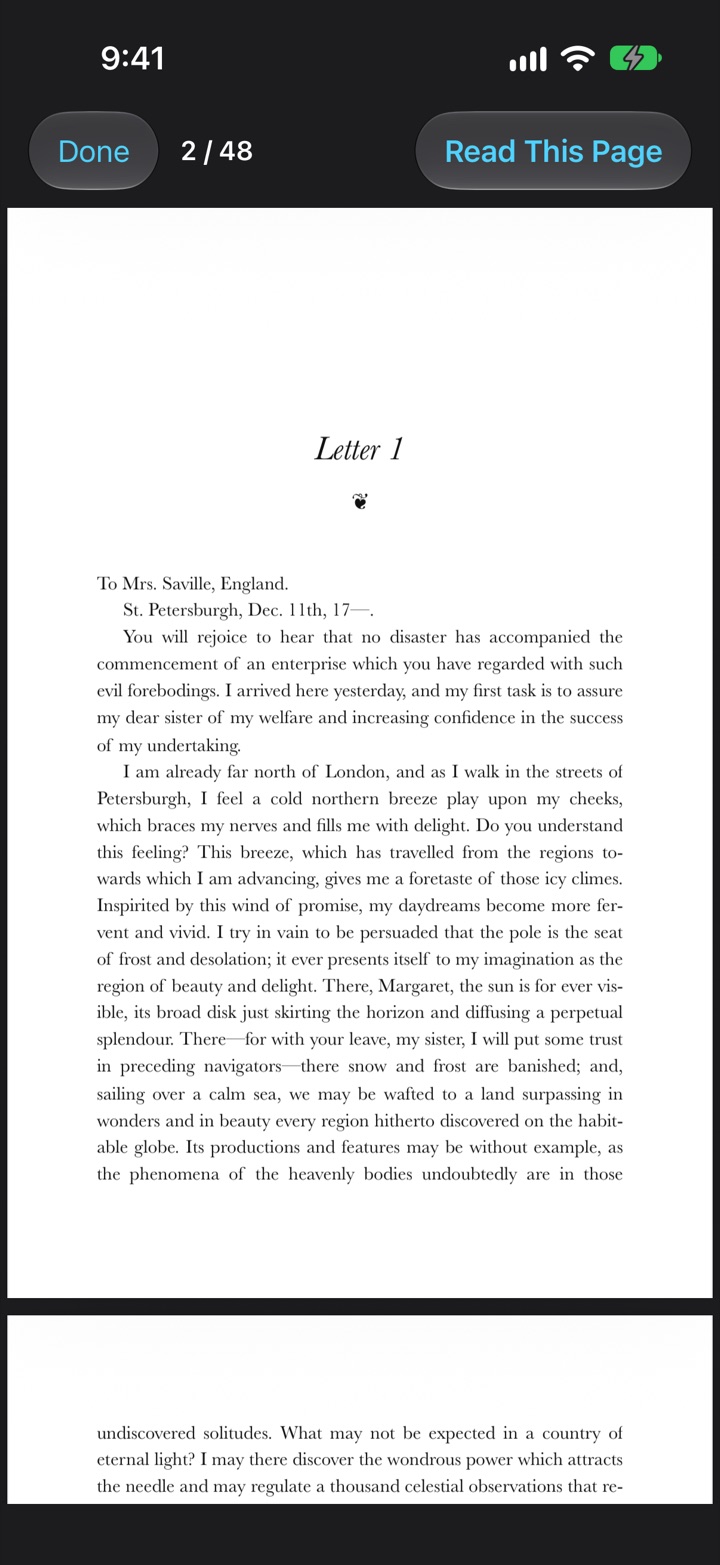
PDF จะถูกจัดเรียงใหม่เป็นข้อความที่อ่านง่าย แต่บางครั้งคุณก็ต้องการดูหน้าตามเลย์เอาต์เดิม “ดูต้นฉบับ” จะแสดงหน้านั้น และ “อ่านหน้านี้” จะพาคุณกลับไปยังข้อความของหน้านั้น
ขนาดตัวอักษรเดียวสำหรับทุกที่
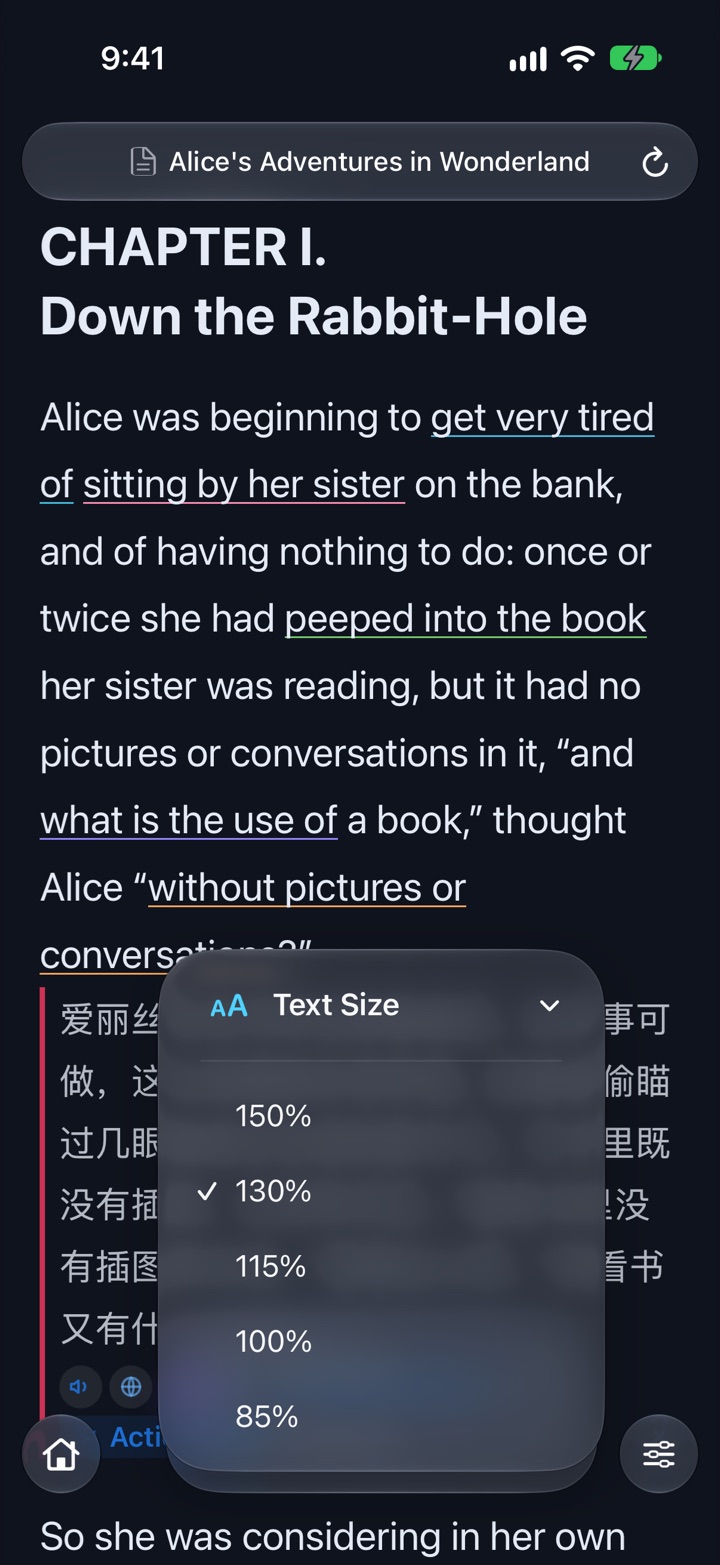
การตั้งค่า “ขนาดตัวอักษร” ใหม่มีห้าระดับ ตั้งแต่ 85% ถึง 150% และใช้กับฟีดหน้าแรก หน้าเว็บ และเอกสารพร้อมกัน
ส่งข้อความและไฟล์จากแอปอื่น
ไม่จำเป็นต้องเริ่มจาก SurfEnglish ในแอปอื่น ให้เลือกข้อความหรือไฟล์ที่รองรับ แตะ “แชร์” หรือ “เปิดด้วย” แล้วเลือก SurfEnglish เนื้อหาจะถูกบันทึกลงใน “เอกสารของฉัน” และเปิดขึ้นพร้อมให้อ่านทันที
เอกสารของคุณอยู่ใน iPhone ของคุณ
เอกสารที่คุณวางหรือนำเข้าจะเก็บไว้ในเครื่องของคุณ และไม่มีการอัปโหลดทั้งไฟล์ เช่นเดียวกับบนหน้าเว็บ มีเพียงประโยคที่คุณปัดเพื่อแปลและคำที่คุณแตะสองครั้งเท่านั้นที่ถูกส่งไปยังบริการแปลและค้นหาคำ การลบเอกสารจะลบออกจากเครื่องของคุณ ส่วนคำและประโยคที่คุณบันทึกไว้จากเอกสารนั้นยังคงอยู่ในคลังการเรียนรู้
สิ่งที่ยังทำไม่ได้
นี่เป็นเวอร์ชันแรก และยังมีข้อจำกัดที่ชัดเจน:
- PDF ที่สแกนมาไม่มีชั้นข้อความ จึงแสดงหน้าเป็นภาพ และแปลทีละประโยคไม่ได้ ยังไม่รองรับการรู้จำข้อความ (OCR)
- ยังไม่รองรับ Word (DOCX) และรูปแบบไฟล์อื่น ๆ
- เปิดอีบุ๊กที่มีการป้องกันการคัดลอก (DRM) ไม่ได้
จากผู้พัฒนา
เพื่อให้การเรียนสะดวกขึ้น เรากำลังลองสิ่งใหม่ คือการอ่านข้อความที่คุณวางหรือเอกสารที่คุณนำเข้า ตอนนี้รองรับข้อความที่วาง TXT, Markdown, EPUB และ PDF ที่มีข้อความ ฟีเจอร์นี้ยังอยู่ในขั้นทดลอง และยังรองรับเอกสารได้ไม่กี่แบบ หากมีรูปแบบไฟล์ที่อยากให้รองรับ หรือมีจุดไหนของฟีเจอร์นี้ที่อยากให้ปรับปรุง บอกเราได้ในแอป โดยแตะปุ่มความช่วยเหลือที่มุมขวาบนของหน้าแรก แล้วเลือก “ความคิดเห็นและข้อเสนอแนะ” เราจะพยายามทำให้เป็นจริงให้ได้มากที่สุด
Jinlong ผู้พัฒนา SurfEnglish
คำถามเกี่ยวกับการอ่านเอกสารของคุณเอง
SurfEnglish นำเข้าไฟล์รูปแบบไหนได้บ้าง
ข้อความที่วาง TXT, Markdown, EPUB และ PDF ที่มีข้อความ ไฟล์ EPUB และ PDF มีขนาดได้ไม่เกิน 100 MB และไฟล์ข้อความไม่เกิน 10 MB ยังไม่รองรับ Word (DOCX) และรูปแบบอื่น ๆ
SurfEnglish แปล PDF ที่สแกนมาได้ไหม
ไม่ได้ PDF ที่สแกนมาไม่มีชั้นข้อความ SurfEnglish จึงแสดงหน้าได้เป็นภาพเท่านั้น การแปลประโยคและการค้นหาคำต้องใช้ข้อความจริง และยังไม่รองรับการรู้จำข้อความ (OCR)
“เอกสารของฉัน” อยู่ตรงไหนในแอป
อยู่บนหน้าเริ่มต้นของแท็บ “ท่องเว็บ” ใต้ช่องค้นหา แตะปุ่ม + เพื่อวางข้อความหรือเลือกไฟล์ เอกสารล่าสุดจะแสดงอยู่ตรงนั้น และ “เอกสารทั้งหมด” จะเปิดรายการทั้งหมด
เปิดไฟล์จากแอปอื่นใน SurfEnglish อย่างไร
ในแอปนั้น ให้เลือก “แชร์” หรือ “เปิดด้วย” แล้วเลือก SurfEnglish ใช้ได้กับข้อความที่เลือกไว้ และไฟล์ TXT, Markdown, EPUB และ PDF เนื้อหาจะถูกบันทึกลงใน “เอกสารของฉัน” และเปิดขึ้น
เอกสารของฉันถูกอัปโหลดขึ้นเซิร์ฟเวอร์ไหม
ไม่ เอกสารเก็บไว้ใน iPhone ของคุณ และไม่มีการอัปโหลดทั้งไฟล์ มีเพียงประโยคที่คุณปัดเพื่อแปลและคำที่คุณแตะสองครั้งเท่านั้นที่ถูกส่งไปยังบริการแปลและค้นหาคำ เหมือนตอนอ่านหน้าเว็บ
อ่านเอกสารของตัวเองฟรีไหม
ฟรี การนำเข้าและอ่านเอกสารใช้ได้ฟรีสำหรับทุกคน การแปลและการค้นหาคำในเอกสารจะนับรวมในโควตารายวันเดียวกับบนหน้าเว็บ และ SurfEnglish Plus จะเพิ่มโควตาเหล่านั้น
นำสิ่งที่คุณอยากอ่านมาด้วย
SurfEnglish เริ่มใช้ฟรีบน iPhone ไม่ต้องมีบัญชี และเก็บเอกสารของคุณไว้ในเครื่อง
ดาวน์โหลด SurfEnglish